
Konfiguracja Windows 7
Opis ustawień pozwalających na połączenie komputera z systemem Windows 7 do bezprzewodowej sieci komputerowej eduroam.
Otwieramy Panel sterowania i wybieramy Wyświetl stan sieci i zadania
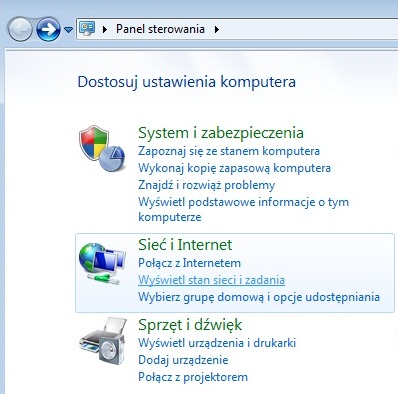
Następnie klikamy na Skonfiguruj nowe połączenie lub nową sieć

W kolejnym oknie przechodzimy do opcji Ręczne nawiązywanie połączenie z siecią bezprzewodową
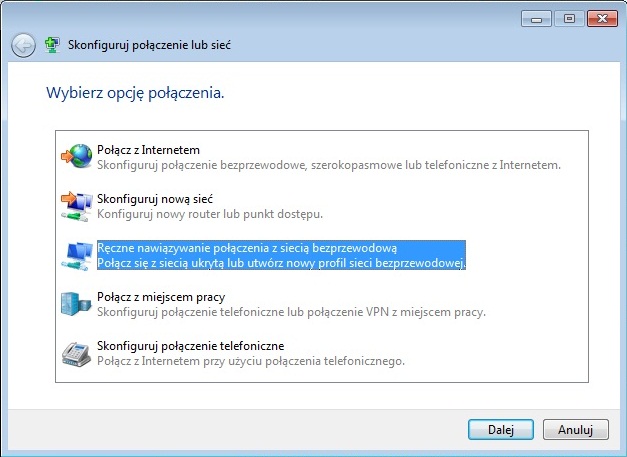
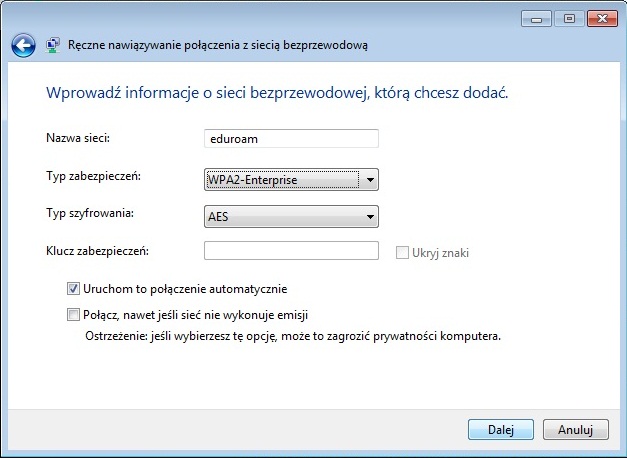
Następnie wypełniamy pola jak w oknie poniżej i klikamy Dalej
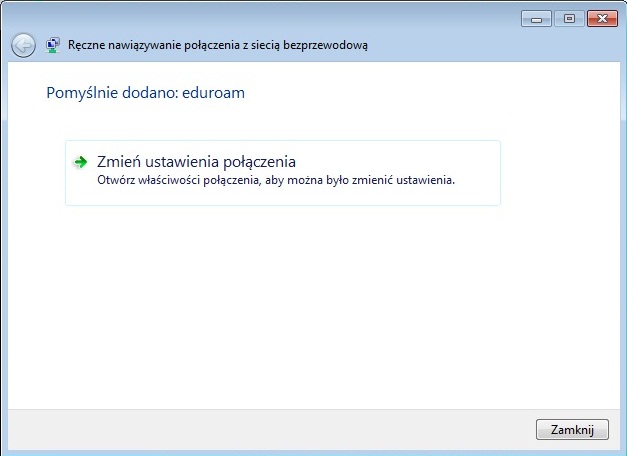
Przechodzimy do opcji Zmień ustawienia połączenia
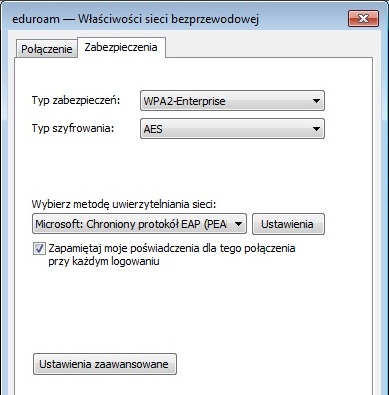
W kolejnym oknie przechodzimy do zakładki Zabezpieczenia i ustawiamy pola jak poniżej. Następnie klikamy w opcję Ustawienia
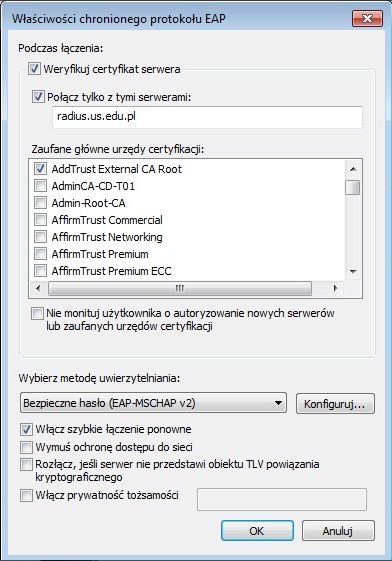
i wypełniamy pola jak poniżej.
( UWAGA! Jeżeli certyfikat „AddTrust External CA Root” nie jest wyświetlany na liście certyfikatów,
instalujemy go po wcześniejszym ściągnięciu ze strony
https://support.comodo.com/index.php?_m=downloads&_a=viewdownload&downloaditemid=87 )
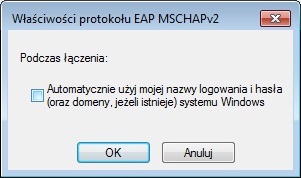
Pozostając dalej w tym samym oknie wchodzimy w opcję Konfiguruj…
i ustawiamy ją jak na poniższym obrazku.
Następnie potwierdzamy wszystkie otwarte okna przyciskiem OK i Zamknij.
W prawym dolnym rogu przy ikonce połączenia sieciowego powinien pojawić się dymek
o wymaganych dodatkowych informacjach. Klikamy w niego.

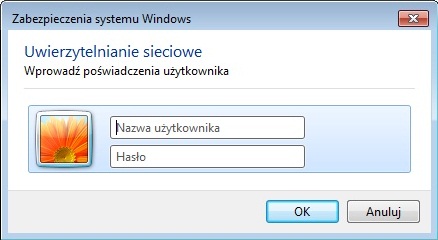
Pojawi się okienko Uwierzytelnianie sieciowe Wprowadź poświadczenia użytkownika, tu wprowadzamy swoje dane do zalogowania według następujących zasad, a mianowicie w pole Nazwa użytkownika wpisujemy:
- imie.nazwisko@us.edu.pl – pracownicy UŚ
- identyfikator@us.edu.pl lub alias@us.edu.pl – studenci UŚ
- id@realm (czyli tak jak w swoich macierzystych jednostkach) – pozostali użytkownicy eduroam spoza UŚ.
W pole Hasło wpisujemy swoje hasło.
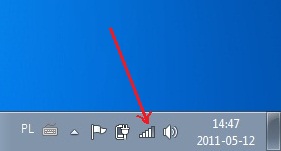
Jeśli wszystko wprowadziliśmy poprawnie powinniśmy mieć dostęp do sieci eduroam a tym samym do Internetu. Dowodem na połączenie z wi-fi jest ikonka jak na poniższym obrazku.
Sieć eduroam została zapamiętana przez system Windows, następne połączenia z nią powinny odbywać się automatycznie.
Aby sprawdzić, czy zapora systemu Windows 7 jest włączona:
- Kliknij znajdującą się na pasku zadań ikonę Windows i wybierz . Zostanie wyświetlone okno panelu sterowania.
- Kliknij element System i zabezpieczenia. Zostanie wyświetlony panel konfiguracyjny systemu i zabezpieczeń.
- Kliknij element Zapora systemu Windows. Zostanie wyświetlony panel konfiguracyjny zapory.
- Jeśli widzisz zieloną ikonę, oznacza to, że zapora jest włączona.
Jeśli masz włączoną zaporę systemu Windows i masz problemy z połączeniem w przeglądarce Firefox:
- Po lewej stronie panelu konfiguracyjnego zapory kliknij Zezwalaj programowi lub funkcji na dostęp przez Zaporę systemu Windows.
- Naciśnij przycisk .
- Na liście programów znajdź element Mozilla Firefox. Jeśli się tam znajduje, zaznacz go, jeśli nie – przejdź do następnego kroku.
- Mając zaznaczony element Mozilla Firefox lub firefox.exe, naciśnij przycisk . Potwierdź wykonanie czynności.
- Po usunięciu elementu Mozilla Firefox, naciśnij przycisk . Zostanie wyświetlone okno dodawania programu.
- W oknie dodawania programu naciśnij przycisk .
- Przejdź do katalogu z zainstalowaną przeglądarką Firefox (np. C:\Program Files\Mozilla Firefox\) i kliknij dwukrotnie firefox.exe.
- Naciśnij przycisk , aby dodać przeglądarkę Firefox.
- Naciśnij przycisk , aby zamknąć okno.